Cara Reset Kata Laluan Portal PAJSK: Panduan Mudah 2026
Lupa kata laluan portal PAJSK boleh jadi agak mengecewakan, terutamanya apabila anda perlu mendapatkan akses segera kepada rekod sekolah, data aktiviti murid, atau maklumat kokurikulum. Tetapi jangan risau. Reset kata laluan PAJSK biasanya mudah jika anda ikut langkah yang betul.
Jika anda sedang mencari cara reset kata laluan portal PAJSK, panduan ini akan menerangkan semuanya dengan cara yang mudah dan jelas.
Dalam panduan ini, anda akan belajar cara reset kata laluan portal PAJSK, maklumat apa yang perlu disediakan sebelum bermula, apa yang perlu dilakukan jika anda tidak menerima emel reset, dan cara menjaga keselamatan akaun anda dengan kata laluan yang kuat.
Sama ada anda terlupa kata laluan, mahu meningkatkan keselamatan akaun, atau akaun anda dikunci selepas terlalu banyak percubaan log masuk yang gagal, panduan ini akan membantu anda mendapatkan semula akses ke akaun PAJSK anda.
Apakah Itu Portal PAJSK?
PAJSK bermaksud Pentaksiran Aktiviti Jasmani, Sukan dan Kokurikulum. Ia adalah sistem yang digunakan di sekolah-sekolah Malaysia untuk merekod dan mengurus aktiviti murid berkaitan pendidikan jasmani, sukan, dan pencapaian kokurikulum.
Portal ini biasanya digunakan oleh guru, pentadbir sekolah, dan kakitangan pendidikan yang berkaitan. Dalam sesetengah keadaan, murid atau ibu bapa juga mungkin memerlukan akses, bergantung kepada sistem dan kebenaran yang diberikan oleh pihak sekolah.
Cara Reset Kata Laluan Portal PAJSK
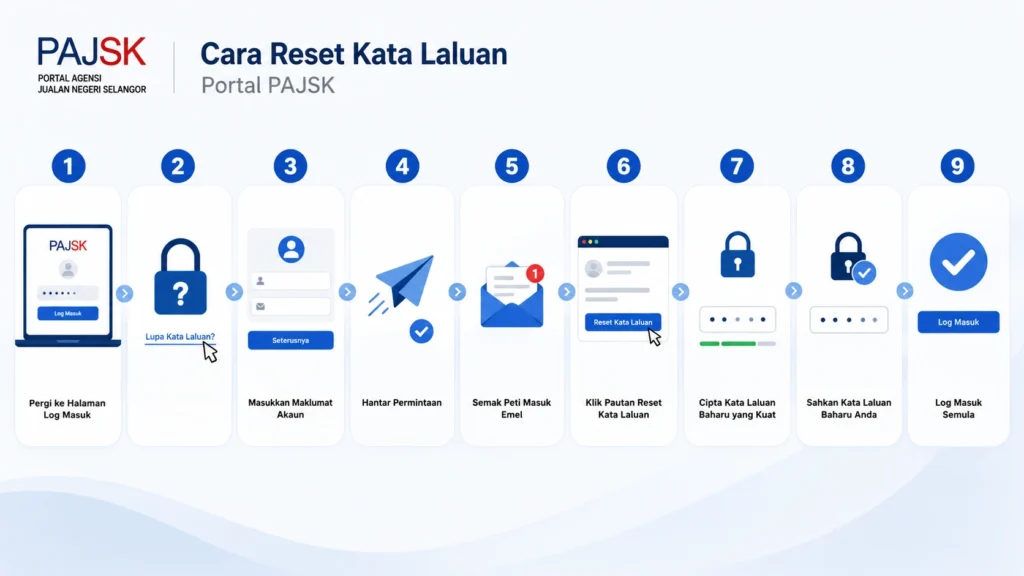
Untuk reset kata laluan portal PAJSK, pergi ke halaman log masuk PAJSK dan klik “Lupa Kata Laluan” atau “Forgot Password.” Kemudian masukkan maklumat log masuk yang berdaftar, seperti nombor IC, ID pengguna, atau alamat emel. Ikut arahan yang dihantar ke emel anda atau yang dipaparkan pada skrin. Jika proses reset tidak berjaya, hubungi pentadbir sekolah atau penyelaras PAJSK.
Cara Reset Kata Laluan Portal PAJSK Secara Ringkas
Berikut ialah versi mudah proses reset:
Gambaran ringkas ini berguna jika anda sudah tahu asasnya dan hanya perlukan panduan cepat.
Kenapa Anda Perlu Reset Kata Laluan PAJSK?
Terdapat beberapa sebab kenapa anda mungkin perlu reset kata laluan PAJSK.
Anda Terlupa Kata Laluan
Ini adalah sebab yang paling biasa. Anda mungkin telah memasukkan kata laluan yang salah atau tidak ingat kata laluan yang digunakan sebelum ini.
Anda Mahu Keselamatan Akaun yang Lebih Baik
Kadang-kadang, adalah idea yang baik untuk mengemas kini kata laluan bagi memastikan akaun anda lebih selamat, terutamanya jika anda sudah lama menggunakan kata laluan yang sama.
Akaun Anda Dikunci
Jika anda memasukkan kata laluan yang salah terlalu banyak kali, akaun anda mungkin dikunci buat sementara waktu. Dalam keadaan ini, anda mungkin perlu reset kata laluan atau menghubungi pentadbir sekolah.
Maklumat Log Masuk Anda Tersilap Dikongsi
Jika orang lain mengetahui kata laluan anda, tukar kata laluan secepat mungkin. Akaun PAJSK anda mungkin mengandungi maklumat penting berkaitan sekolah.
Apa yang Anda Perlukan Sebelum Cara Reset Kata Laluan Portal PAJSK?
Sebelum memulakan proses reset, sediakan maklumat berikut:
Menyediakan maklumat ini lebih awal akan menjadikan proses lebih cepat dan mudah.
Sebelum Reset: Semak Perkara Ini Terlebih Dahulu
Sebelum klik butang reset, ambil masa sekejap untuk semak beberapa perkara mudah. Kadang-kadang pengguna fikir mereka perlu reset kata laluan, tetapi masalah sebenar hanyalah kesilapan kecil semasa log masuk.
Semak perkara berikut dahulu:
Langkah ini boleh menjimatkan masa dan mungkin membantu anda log masuk tanpa perlu reset kata laluan.
Panduan Langkah Demi Langkah: Cara Reset Kata Laluan Portal PAJSK
Pertama, buka pelayar anda dan lawati halaman log masuk portal PAJSK. Lebih baik gunakan pelayar yang dipercayai seperti Google Chrome, Microsoft Edge, atau Mozilla Firefox.
Laptop atau komputer desktop mungkin lebih sesuai berbanding telefon jika halaman tidak dipaparkan dengan baik pada peranti mudah alih.
Pada halaman log masuk, cari pilihan untuk reset kata laluan. Ia mungkin dipaparkan sebagai:
- Lupa Kata Laluan
- Reset Password
Klik pautan ini untuk memulakan proses reset kata laluan.
Sistem mungkin meminta anda memasukkan maklumat akaun. Ini boleh termasuk:
- Nombor IC
- ID log masuk
- Alamat emel berdaftar
- ID staf
- ID pengguna berkaitan sekolah
Masukkan maklumat anda dengan teliti. Pastikan tiada kesalahan ejaan, ruang kosong tambahan, atau nombor yang salah.
Selepas memasukkan maklumat, klik butang hantar. Jika maklumat anda sepadan dengan rekod sistem, anda mungkin menerima arahan reset kata laluan melalui emel.
Sesetengah sistem juga mungkin memaparkan arahan terus pada skrin.
Sekarang semak peti masuk emel anda untuk emel reset. Jika anda tidak nampak emel tersebut, semak juga folder berikut:
- Spam
- Junk
- Promotions
- Updates
Kadang-kadang emel reset mengambil masa beberapa minit untuk sampai. Tunggu sebentar sebelum meminta pautan reset yang baharu.
Buka emel tersebut dan klik pautan reset. Pautan ini sepatutnya membawa anda kembali ke portal PAJSK, di mana anda boleh mencipta kata laluan baharu.
Gunakan pautan tersebut secepat mungkin kerana sesetengah pautan reset mungkin tamat tempoh selepas masa tertentu.
Sekarang cipta kata laluan baharu untuk akaun PAJSK anda. Kata laluan yang kuat sepatutnya mudah anda ingat tetapi sukar diteka oleh orang lain.
Kata laluan yang baik sepatutnya mengandungi:
- Sekurang-kurangnya 8 aksara
- Huruf besar
- Huruf kecil
- Nombor
- Simbol, jika dibenarkan
Contoh gaya kata laluan yang lebih kuat:
SekolahAktif2026!
Elakkan kata laluan yang lemah seperti:
- nama sekolah sahaja
123456passwordabc123- nama penuh anda
- nombor IC sahaja
Masukkan kata laluan baharu anda sekali lagi untuk pengesahan. Pastikan kedua-dua ruangan kata laluan adalah sama.
Selepas disahkan, simpan kata laluan baharu dan kembali ke halaman log masuk.
Sekarang cuba log masuk menggunakan kata laluan baharu anda. Pastikan anda memasukkan ID pengguna dan kata laluan yang betul.
Jika log masuk masih tidak berjaya, masalah mungkin berkaitan status akaun, pendaftaran emel, atau akses di peringkat sekolah.
Apa Jika Anda Tidak Menerima Emel Reset PAJSK?
Jika anda tidak menerima emel reset kata laluan, cuba penyelesaian mudah berikut.
Semak Folder Spam atau Junk
Kadang-kadang emel reset masuk ke folder spam atau junk secara tidak sengaja. Sentiasa semak folder ini sebelum mencuba lagi.
Pastikan Emel Anda Betul
Anda mungkin tidak menerima emel reset jika anda memasukkan alamat emel yang salah atau jika akaun PAJSK anda dipautkan kepada emel lain.
Tunggu 5 hingga 10 Minit
Pelayan emel kadang-kadang boleh menjadi perlahan. Tunggu beberapa minit sebelum meminta pautan reset yang lain.
Minta Pautan Reset Sekali Lagi
Jika emel masih tidak diterima, cuba hantar permintaan reset sekali lagi. Tetapi elakkan klik terlalu banyak kali dengan cepat, kerana ia mungkin menghasilkan beberapa pautan reset.
Hubungi Pentadbir Sekolah
Jika semuanya tidak berjaya, hubungi pentadbir sekolah, guru yang bertanggungjawab, atau penyelaras PAJSK. Mereka mungkin perlu mengemas kini emel anda atau reset akaun anda dari pihak mereka.
Apa yang Perlu Diberitahu kepada Pentadbir Sekolah Semasa Cara Reset Kata Laluan Portal PAJSK?
Jika anda menghubungi pentadbir sekolah atau penyelaras PAJSK, berikan maklumat yang jelas. Ini membantu mereka memahami masalah dengan lebih cepat.
Anda boleh berkongsi:
Anda juga boleh mengambil tangkapan skrin mesej ralat, tetapi jangan kongsi kata laluan anda dalam tangkapan skrin tersebut.
Contoh mesej ringkas:
Hello, saya tidak dapat reset kata laluan PAJSK saya. Saya telah cuba menggunakan pilihan lupa kata laluan, tetapi saya tidak menerima emel reset. ID log masuk saya ialah ______. Boleh tolong bantu semak akaun saya?
Apa yang Perlu Dilakukan Jika Akaun PAJSK Anda Dikunci
Akaun anda mungkin dikunci selepas beberapa percubaan log masuk yang gagal. Ini biasanya berlaku atas sebab keselamatan.
Jika akaun PAJSK anda dikunci, cuba langkah berikut:
Jangan terus meneka kata laluan berulang kali. Ini boleh membuatkan masalah akaun terkunci menjadi lebih teruk.
Kenapa Kata Laluan yang Kuat Penting untuk Akaun PAJSK Anda?
Kata laluan yang kuat membantu melindungi akaun PAJSK anda daripada akses tanpa kebenaran. Kata laluan yang lemah mudah diteka dan boleh membahayakan maklumat anda.
Akaun PAJSK anda mungkin mengandungi rekod berkaitan sekolah, data murid, markah aktiviti, dan maklumat penting lain. Sebab itu anda perlu sentiasa menggunakan kata laluan yang selamat.
Kata laluan yang kuat membantu anda:
Selepas Reset Kata Laluan: Apa yang Perlu Disemak Seterusnya?
Selepas anda berjaya reset kata laluan PAJSK, jangan berhenti di situ. Ambil beberapa minit untuk menyemak akaun anda.
Semak perkara berikut:
Langkah ini penting kerana kadang-kadang proses reset kata laluan berjaya, tetapi akaun masih mempunyai maklumat lama atau tidak tepat.
Masalah Log Masuk PAJSK yang Biasa dan Cara Mudah Mengatasinya
| Masalah | Sebab Mungkin Berlaku | Penyelesaian Mudah |
|---|---|---|
| Lupa kata laluan | Anda tidak ingat kata laluan | Gunakan “Lupa Kata Laluan” |
| Emel reset tidak diterima | Emel salah atau masuk folder spam | Semak spam dan sahkan emel |
| ID atau kata laluan salah | Kesilapan menaip | Semak semula maklumat log masuk |
| Akaun dikunci | Terlalu banyak percubaan log masuk gagal | Hubungi pentadbir sekolah |
| Halaman tidak dimuatkan | Masalah pelayar atau internet | Cuba pelayar lain |
| Pautan reset tamat tempoh | Pautan digunakan terlalu lewat | Minta pautan reset baharu |
| Tiada pilihan lupa kata laluan | Akses dikawal oleh admin | Tanya penyelaras PAJSK |
Kesilapan Biasa yang Perlu Dielakkan Semasa Menetapkan Kata Laluan PAJSK Baharu
Semasa mencipta kata laluan baharu, elakkan kesilapan berikut:
Jangan gunakan kata laluan seperti 123456, password123, atau nama anda. Ini mudah diteka.
Cuba jangan gunakan kata laluan yang sama semula. Cipta kata laluan baharu untuk keselamatan yang lebih baik.
Elakkan menggunakan kata laluan PAJSK anda untuk emel, media sosial, atau laman web lain.
Jangan kongsi kata laluan anda dengan rakan, murid, atau rakan sekerja. Jika seseorang memerlukan akses, minta pentadbir sekolah memberikan kebenaran yang betul.
Simpan kata laluan anda di tempat yang selamat. Jangan tulis pada kertas yang boleh dilihat orang lain atau simpan pada komputer yang dikongsi.
Tips untuk Mengelakkan Masalah Kata Laluan PAJSK pada Masa Hadapan
Berikut ialah beberapa tips mudah yang boleh membantu anda mengelakkan masalah log masuk pada masa akan datang:
Bila Anda Perlu Menghubungi Pentadbir Sekolah?
Anda perlu menghubungi pentadbir sekolah atau penyelaras PAJSK jika:
Untuk murid dan ibu bapa, sebaiknya hubungi guru kelas atau pejabat sekolah. Untuk guru, hubungi pentadbir sekolah atau guru yang bertanggungjawab dalam pengurusan PAJSK.
Soalan Lazim
Pemikiran Akhir
Sekarang anda sudah tahu cara reset kata laluan portal PAJSK dengan cara yang mudah. Mulakan dengan melawat halaman log masuk PAJSK dan klik “Lupa Kata Laluan” atau “Forgot Password.” Masukkan maklumat berdaftar anda, semak emel, dan cipta kata laluan baharu yang kuat.
Jika emel reset tidak diterima atau akaun anda dikunci, hubungi pentadbir sekolah atau penyelaras PAJSK untuk bantuan.
Cara terbaik untuk mengelakkan masalah pada masa hadapan ialah menggunakan kata laluan yang kuat, memastikan emel anda dikemas kini, dan menyimpan maklumat log masuk dengan selamat.