Cara Log Masuk Kali Pertama PAJSK Portal: Panduan Langkah
Log masuk ke PAJSK Portal untuk kali pertama mungkin kelihatan seperti satu tugas besar, tetapi ia sebenarnya mudah setelah anda tahu langkah-langkahnya. Sama ada anda pelajar, guru, atau pentadbir sekolah, panduan ini akan membantu anda melalui setiap langkah — tanpa jargon teknikal, hanya arahan yang jelas dan mudah diikuti.
Pada akhirnya, anda akan dapat mengakses semua data anda dan mula menggunakan portal PAJSK dengan mudah apabila anda faham cara log masuk kali pertama PAJSK!
Apa Itu PAJSK? (Asasnya)
PAJSK bermaksud Pentaksiran Aktiviti Jasmani, Sukan dan Kokurikulum. Sistem dalam talian ini dibangunkan oleh Kementerian Pendidikan Malaysia (KPM) untuk menjejak kemajuan pelajar dalam aktiviti sukan, kecergasan fizikal (SEGAK), dan aktiviti kokurikulum seperti kelab, pasukan, dan banyak lagi.
Sistem ini digunakan oleh guru, pelajar, dan kakitangan untuk menjejak pencapaian dan prestasi dari semasa ke semasa. Ia seperti buku log digital peribadi anda untuk semua aktiviti yang berkaitan dengan sekolah!
Perkara yang Anda Perlu Sebelum Mula
Sebelum anda mula dengan proses log masuk kali pertama PAJSK, pastikan anda mempunyai perkara-perkara berikut:
Penting: Anda tidak boleh membuat akaun anda sendiri — ia perlu disediakan oleh pentadbir sekolah anda.
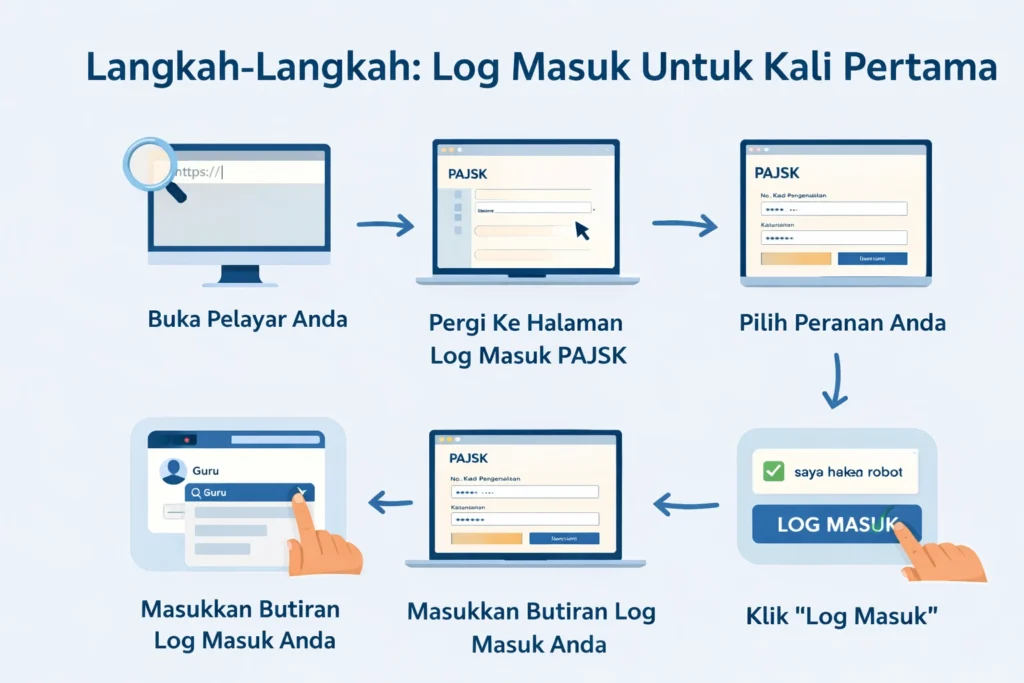
Langkah‑Langkah: Log Masuk Untuk Kali Pertama
Mari kita lalui proses log masuk kali pertama PAJSK bersama-sama.
Pilih pelayar web (kami mengesyorkan Chrome atau Firefox) dan bukakannya.
Di bar alamat pelayar anda, taipkan alamat rasmi laman web PAJSK: https://pajsk.moe.gov.my Ini adalah tempat anda akan log masuk. Mudah, kan?
Di halaman log masuk, anda akan diminta untuk memilih sama ada anda adalah:
- Pelajar
- Guru
- Pentadbir Sekolah
Pilih peranan anda, dan halaman ini akan disesuaikan untuk menunjukkan borang log masuk yang betul untuk anda.
Sekarang, masukkan butiran yang anda terima dari sekolah anda:
- User ID (ID anda atau ID sekolah anda)
- Password (yang diberikan oleh sekolah anda)
Ambil masa anda, semak semula untuk kesalahan taipan, dan pastikan anda telah menaip dengan betul.
Ini adalah langkah mudah untuk membuktikan bahawa anda bukan robot! Anda mungkin perlu memilih kotak atau menyelesaikan teka-teki mudah (seperti mengklik imej) untuk meneruskan
Setelah semuanya lengkap, klik butang Log Masuk. Jika semua butiran anda betul, anda akan dibawa terus ke dashboard PAJSK anda.
Apa Yang Perlu Dilakukan Jika Anda Tidak Boleh Log Masuk?
Kadang-kadang, perkara tidak berjalan seperti yang dirancang — jangan risau! Berikut adalah apa yang perlu anda lakukan jika menghadapi masalah semasa log masuk kali pertama PAJSK:
Semak Butiran Anda
Pastikan anda telah menaip User ID dan Password dengan betul. Walaupun kesilapan kecil seperti ruang tambahan boleh menyebabkan masalah.
Lupa Kata Laluan?
Tiada masalah! Banyak halaman log masuk mempunyai pilihan “Lupa Kata Laluan”. Cuma klik dan ikut arahan. Jika pilihan ini tidak tersedia, pentadbir sekolah atau guru anda boleh membantu anda untuk menetapkan semula kata laluan.
Tip Mudah untuk Log Masuk Setiap Kali
Berikut adalah beberapa tip untuk membuat log masuk kali pertama PAJSK anda lebih lancar:
Masalah Log Masuk Yang Biasa dan Cara Untuk Membetulkannya
Mari kita semak beberapa masalah biasa yang mungkin anda hadapi semasa log masuk kali pertama PAJSK dan cara untuk menyelesaikannya:
Kata Laluan Salah
Periksa semula bahawa anda tidak tersalah menaip kata laluan. Jika anda pasti ia betul, gunakan pilihan “Lupa Kata Laluan”.
Akaun Tidak Dikenali
Jika sistem tidak mengenali akaun anda, ia mungkin belum diaktifkan lagi. Hubungi guru atau pentadbir sekolah anda untuk mengesahkan butiran akaun anda.
Masalah Reset Kata Laluan
Jika anda menghadapi masalah semasa menetapkan semula kata laluan, pentadbir sekolah anda boleh membantu dengan proses ini.
Dashboard PAJSK: Apa Yang Menanti Anda
Setelah berjaya log masuk, anda akan dibawa ke dashboard PAJSK anda, di mana anda boleh:
Dashboard ini adalah tempat utama anda untuk menguruskan segala-galanya yang berkaitan dengan PAJSK.
PAJSK untuk Guru: Menguruskan Data Pelajar
Jika anda seorang guru, log masuk ke PAJSK membolehkan anda:
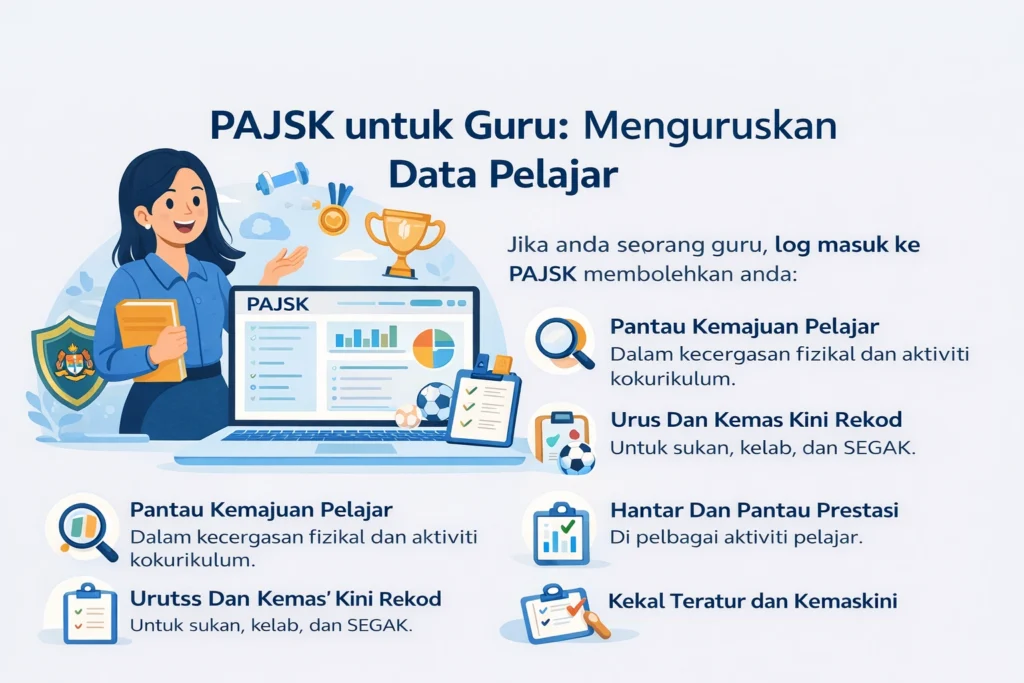
Ia adalah alat yang berguna untuk kekal teratur dan memastikan data pelajar sentiasa terkini.
PAJSK untuk Pelajar: Melihat dan Mengemas Kini Rekod Anda
Sebagai pelajar, anda akan menggunakan PAJSK untuk:
PAJSK adalah buku log digital anda untuk segala-galanya yang berkaitan dengan kokurikulum!
Soalan Lazim
Panduan Akhir
Log masuk ke PAJSK portal untuk kali pertama sebenarnya mudah jika anda mengikuti langkah-langkahnya. Hanya ikut panduan ini, dan anda akan bersedia untuk menjejak kemajuan dan aktiviti anda tanpa masalah.
Ingat, jika anda menghadapi sebarang masalah semasa log masuk kali pertama PAJSK, guru atau pentadbir sekolah anda sentiasa ada untuk membantu.