
Slip PAJSK Tidak Boleh Print? Ini Cara Untuk Mengatasinya
Ramai pelajar dan ibu bapa mencari penyelesaian apabila masalah Slip PAJSK Tidak Boleh Print berlaku semasa menggunakan portal online. Halaman mungkin kosong, butang print tidak berfungsi, atau sistem menjadi perlahan sebelum fail dimuat turun. Masalah ini biasanya berlaku ketika musim sibuk sekolah apabila ramai pengguna mengakses portal pada masa yang sama.
Masalah Slip PAJSK Tidak Boleh Print biasanya berpunca daripada tetapan pelayar, popup blocker, rekod pelajar yang tidak lengkap, masalah fail PDF, atau sambungan internet yang perlahan. Kebanyakan pengguna boleh menyelesaikan masalah ini dengan beberapa langkah mudah sahaja.

Jawapan Ringkas
Jika anda menghadapi masalah Slip PAJSK Tidak Boleh Print, gunakan Google Chrome, kosongkan cache pelayar, benarkan popup, dan muat turun fail PDF sebelum print. Anda juga perlu memastikan profil pelajar dan rekod sekolah lengkap di dalam sistem PAJSK. Kebanyakan masalah berlaku disebabkan tetapan pelayar, maklumat tidak lengkap, atau trafik laman web yang terlalu tinggi.
Apa Itu Slip PAJSK?
Kementerian Pendidikan Malaysia menguruskan sistem PAJSK untuk penilaian aktiviti pelajar di Malaysia.
Slip PAJSK mengandungi rekod berkaitan sukan, kokurikulum, kehadiran, dan penilaian fizikal pelajar. Sekolah biasanya memerlukan dokumen ini untuk laporan tahunan, permohonan, dan rekod akademik.
Siapa Yang Boleh Print Slip PAJSK?
Tidak semua pengguna boleh terus menggunakan fungsi print. Sistem hanya membenarkan cetakan apabila beberapa syarat telah lengkap.
Maklumat Pelajar Mesti Lengkap
Portal PAJSK memerlukan maklumat pelajar yang lengkap sebelum slip boleh dijana. Rekod kehadiran, kelas, atau markah aktiviti yang tidak lengkap boleh menyebabkan masalah Slip PAJSK Tidak Boleh Print berlaku. Guru biasanya akan mengemaskini maklumat ini melalui dashboard sekolah.
Pengesahan Sekolah Masih Belum Selesai
Sesetengah sekolah hanya membuka fungsi print selepas semakan akhir dibuat. Guru atau penyelaras PAJSK mungkin masih sedang menyemak rekod kokurikulum pelajar. Pelajar mungkin perlu menunggu sehingga pihak sekolah selesai membuat pengesahan.
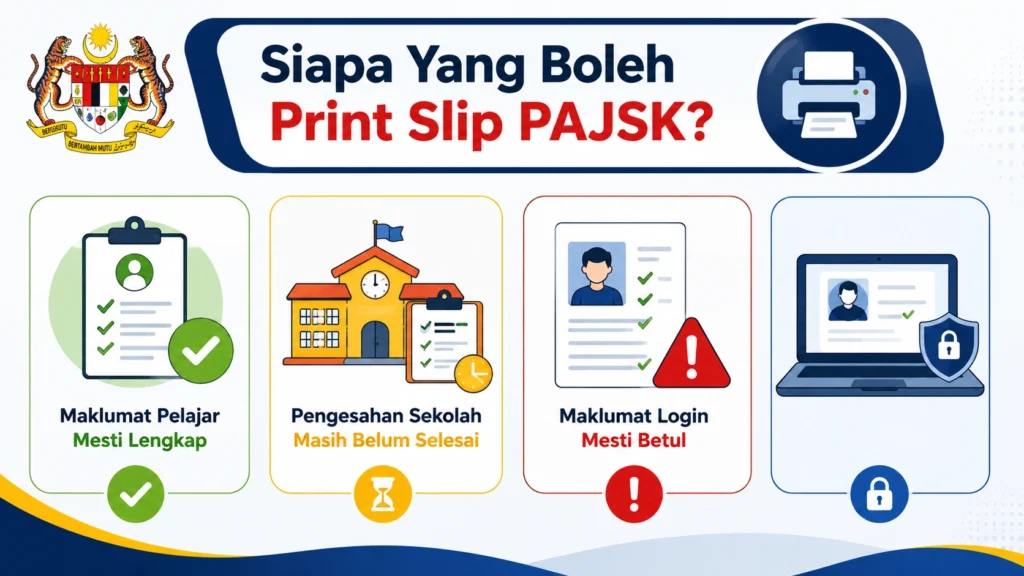
Maklumat Login Mesti Betul
Maklumat akaun yang salah juga boleh menyebabkan halaman print gagal dibuka. Pelajar dan ibu bapa perlu menggunakan ID dan kata laluan yang betul mengikut akaun sekolah yang didaftarkan. Sesi login yang tamat juga boleh menyebabkan akses print disekat.
Kenapa Slip PAJSK Tidak Boleh Print?
Beberapa masalah teknikal boleh menyebabkan slip PAJSK gagal dicetak dengan betul.
Internet Perlahan atau Tidak Stabil
Sambungan internet yang lemah boleh menyebabkan fail PDF gagal dimuatkan sepenuhnya. Halaman print mungkin menjadi kosong atau tersekat sebelum fail dimuat turun. Sambungan internet yang stabil membantu sistem PAJSK berfungsi dengan lebih lancar.
Masalah Pelayar Internet
Pelayar lama mungkin tidak menyokong sistem print PAJSK dengan baik. Google Chrome biasanya lebih stabil berbanding pelayar lama. Mengemaskini pelayar sering membantu menyelesaikan masalah Slip PAJSK Tidak Boleh Print.
Popup Blocker Diaktifkan
Halaman print PAJSK biasanya dibuka dalam tab atau popup baru. Popup blocker boleh menghalang fail daripada dipaparkan. Membenarkan popup untuk laman web PAJSK biasanya dapat menyelesaikan masalah ini.
Masalah PDF Reader
Sesetengah peranti tidak dapat membuka fail PDF dengan baik. Slip PAJSK mungkin berjaya dimuat turun tetapi fail tidak boleh dibuka. Mengemaskini Adobe Acrobat Reader atau menggunakan PDF viewer dalam pelayar boleh membantu.
Trafik Portal Terlalu Tinggi
Portal PAJSK sering menjadi perlahan ketika musim penghantaran atau tarikh akhir sekolah. Terlalu ramai pengguna pada masa yang sama boleh menyebabkan sistem lambat dan gagal print.
Cara Mengatasi Masalah Slip PAJSK Tidak Boleh Print
Langkah troubleshooting ini dapat membantu menyelesaikan kebanyakan masalah cetakan PAJSK.
Refresh dan Login Semula
Sesi PAJSK kadang-kadang tamat secara automatik. Logout daripada portal, tutup semua tab pelayar, dan login semula. Cara ini membantu menyegarkan sambungan sistem.
Gunakan Google Chrome
Google Chrome biasanya lebih sesuai untuk portal sekolah. Buka laman PAJSK menggunakan Chrome dan cuba print semula. Elakkan menggunakan pelayar lama yang tidak menyokong fungsi web terkini.
Kosongkan Cache Pelayar
Fail cache lama boleh menyebabkan halaman gagal dimuatkan dengan betul. Buka tetapan pelayar dan padam cache serta cookies. Restart pelayar sebelum membuka semula portal PAJSK.
Benarkan Popup
Tetapan popup merupakan salah satu punca utama masalah Slip PAJSK Tidak Boleh Print.
Ikuti langkah mudah ini:
Muat Turun Slip Terlebih Dahulu
Print terus dari pelayar kadang-kadang gagal kerana sistem tidak dapat memproses fail dengan baik. Muat turun fail PDF PAJSK terlebih dahulu sebelum print. Buka fail yang telah disimpan dan print secara manual.
Cuba Peranti Lain
Sesetengah telefon atau tablet mungkin tidak menyokong fungsi print dengan baik. Gunakan laptop atau komputer desktop jika boleh. Peranti Windows biasanya lebih stabil untuk cetakan portal sekolah.
Kemaskini PDF Reader
Perisian PDF yang lama boleh menyebabkan fail gagal dibuka. Pasang versi terbaru Adobe Acrobat Reader atau gunakan PDF viewer dalam pelayar.
Troubleshooting Lanjutan Untuk Masalah Slip PAJSK Tidak Boleh Print
Sesetengah pengguna masih mengalami masalah walaupun langkah asas telah dicuba. Kaedah tambahan ini mungkin dapat membantu.
Tutup Browser Extension
Sesetengah extension pelayar boleh menghalang script dan popup secara automatik. Ad blocker, antivirus extension, dan privacy tools boleh mengganggu halaman print PAJSK. Tutup extension tersebut sementara waktu dan cuba semula.
Gunakan Incognito Mode
Incognito Mode membuka sesi pelayar baru tanpa cache atau extension lama. Buka Chrome Incognito Mode dan login semula ke portal PAJSK. Ramai pengguna berjaya menyelesaikan masalah Slip PAJSK Tidak Boleh Print dengan cara ini.
Semak Kebenaran Download
Sesetengah peranti menyekat fail download atas faktor keselamatan. Benarkan download daripada laman PAJSK dalam tetapan pelayar. Fail PDF mungkin gagal dimuat turun tanpa notifikasi.
Kemaskini Sistem Peranti
Sistem operasi lama mungkin tidak menyokong fungsi pelayar moden dengan baik. Kemaskini Windows, Android, iPhone, atau Mac untuk meningkatkan keserasian dengan portal PAJSK.
Restart Peranti
Masalah memori sementara boleh menjejaskan prestasi pelayar. Restart laptop, desktop, atau telefon sebelum membuka semula sistem PAJSK.
Gunakan Rangkaian Internet Lain
Sesetengah rangkaian sekolah atau pejabat mungkin menyekat popup atau download. Cuba gunakan hotspot telefon atau WiFi lain jika halaman print masih gagal dimuatkan.
Semak Sambungan Printer
Kadang-kadang fail PAJSK berfungsi dengan baik tetapi printer yang bermasalah.
Semak masalah printer berikut:
| Masalah | Cara Cepat Atasi |
|---|---|
| Printer offline | Restart printer dan sambung semula WiFi |
| Tiada kertas | Masukkan kertas baru |
| Dakwat habis | Tukar cartridge |
| Print queue tersekat | Padam pending print jobs |
Masalah Biasa Slip PAJSK
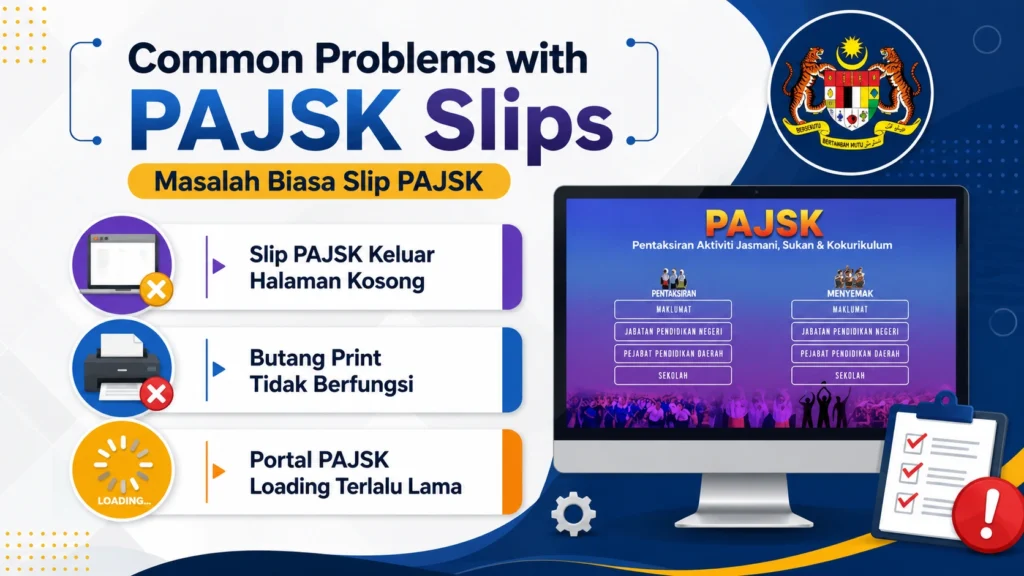
Slip PAJSK Keluar Halaman Kosong
Halaman putih kosong merupakan masalah yang paling biasa berlaku. Masalah ini biasanya berlaku apabila fail PDF gagal dimuatkan sepenuhnya. Refresh halaman, kosongkan cache, atau tukar pelayar untuk cuba menyelesaikannya.
Butang Print Tidak Berfungsi
Butang print mungkin tidak bertindak balas kerana JavaScript dimatikan atau pelayar menyekat fungsi tersebut. Aktifkan JavaScript dalam tetapan pelayar dan refresh halaman semula. Incognito Mode juga boleh membantu.
Portal PAJSK Loading Terlalu Lama
Trafik server yang terlalu tinggi boleh menyebabkan portal menjadi perlahan. Tunggu beberapa minit sebelum mencuba semula. Elakkan membuka terlalu banyak tab semasa menggunakan sistem PAJSK.
Cara Download Slip PAJSK Dengan Betul
Ramai pengguna terus cuba print tanpa menyimpan fail terlebih dahulu. Cara ini boleh menyebabkan masalah loading dan print pada sesetengah peranti.
Simpan PDF Sebelum Print
Muat turun fail terlebih dahulu membantu mengurangkan masalah cetakan. Klik ikon download selepas slip PAJSK dibuka. Simpan fail PDF ke dalam peranti sebelum membuka dan print secara manual.
Namakan Semula Fail
Ramai pelajar terlupa lokasi fail selepas download selesai. Tukar nama fail menggunakan nama pelajar atau tahun untuk memudahkan carian nanti.
Simpan Backup Copy
Backup copy membantu jika fail asal terpadam secara tidak sengaja. Simpan slip PAJSK dalam email, cloud storage, atau USB untuk kegunaan masa depan.
Waktu Terbaik Untuk Print Slip PAJSK
Portal PAJSK biasanya menjadi perlahan ketika waktu sibuk. Memilih masa yang sesuai dapat membantu mengurangkan masalah print.
Elakkan Waktu Puncak
Kebanyakan pengguna mengakses portal ketika waktu sekolah dan hampir tarikh akhir. Cuba print awal pagi atau lewat malam apabila trafik server lebih rendah.
Print Sebelum Tarikh Akhir
Print pada saat akhir meningkatkan risiko server error dan kelewatan. Muat turun dan print slip beberapa hari lebih awal untuk mengelakkan masalah.
Semak Pengumuman Sekolah
Sesetengah sekolah hanya membuka akses print pada tempoh tertentu. Semak notis sekolah atau tanya penyelaras PAJSK mengenai jadual print yang betul.
Tips Elak Masalah Slip PAJSK Tidak Boleh Print
Langkah persediaan kecil boleh membantu mengelakkan masalah pada masa akan datang.
Adakah Pihak Sekolah Boleh Membantu?
Pihak sekolah kadang-kadang boleh membantu jika masalah berkaitan rekod pelajar. Hubungi penyelaras PAJSK sekolah jika masalah Slip PAJSK Tidak Boleh Print masih berterusan selepas semua langkah troubleshooting dicuba. Pihak sekolah mungkin perlu mengemaskini markah atau kebenaran akaun pelajar.
Soalan Lazim
Pemikiran Akhir
Masalah Slip PAJSK Tidak Boleh Print biasanya mudah diselesaikan apabila punca sebenar dikenal pasti. Tetapan pelayar, popup blocker, rekod tidak lengkap, internet perlahan, atau trafik tinggi merupakan punca yang paling biasa berlaku.
Menggunakan pelayar yang dikemaskini, menyemak kelayakan pelajar, dan mengikuti langkah troubleshooting di atas dapat membantu menyelesaikan kebanyakan masalah dengan cepat. Jika masalah masih berterusan, hubungi penyelaras PAJSK sekolah untuk bantuan lanjut.